Toto je starší verze dokumentu!
Offline mapy c:geo
Verze 2 - únor 2019
Jedna z výhod bezplatné aplikace c:geo je možnost uložení Offline map stejně tak i keší. Díky tomu pak nepotřebujete v terénu data. Což se hodí hlavně v oblastech bez pořádného mobilního signálu, hlavně na horách, v lesích, …
- První krok je mít nainstalovanou v telefonu již zmíněnou aplikaci c:geo (nainstalujeme z Google play)
- Pak by se asi hodilo přihlásit se ke svému účtu na geocaching.com. Tedy po spuštění aplikace najít menu (3 tečky vpravo nahoře), Nastavení/Služby/Geocaching.com, zde vyplnit nick a heslo ke svému účtu.
- Nyní potřebujeme stáhnout samotné offline mapy. Možnosti jsou libovolné, ale jako nejrozšířenější a pravidelně aktualizovaný zdroj open street map doporučuji http://osm.paws.cz
- Pro začátek si budeme instalovat mapy pro ČR. Uložíme si soubor czech_republic.map nebo czech_republic_ee.map (obsahuje navíc i příhraniční okolních států). Stahovat můžete buď z prohlížeče rovnou na vašem telefonu (mapy mají kolem 500MB - pozor na mobilní data, stahujte raději přes Wi-Fi). Nebo stáhnout na PC a přenést do telefonu (přes kabel, bezdrátově, přeposlat mezi telefony, …).
- Na webu OpenStreetMaps lze stáhnout i mapy okolních států a v mobilu mezi nimi pak přepínat. V případě cestování do vzdálenějších zemí je možno tahat mapy odsud: http://download.mapsforge.org/maps/
- Soubor s mapovými podklady máme uložený někde v telefonu.
- Spustíme c:geo, přes Menu tlačítko pokračujeme do Nastavení, kde volíme položku Mapa. Zde ťukneme na Složka s Offline mapami a aplikace sama začne prohledávat telefon. Po chvíli máme na výběr náš stažený soubor czech_republic_ee.map, na který ťukneme a to je vše. Dále je možnost přes Vyber mapový zdroj nastavit jaký primární mapový podklad chceme, aby se nám zobrazoval. V našem případě zvolíme Czech_republic_ee (Offline)


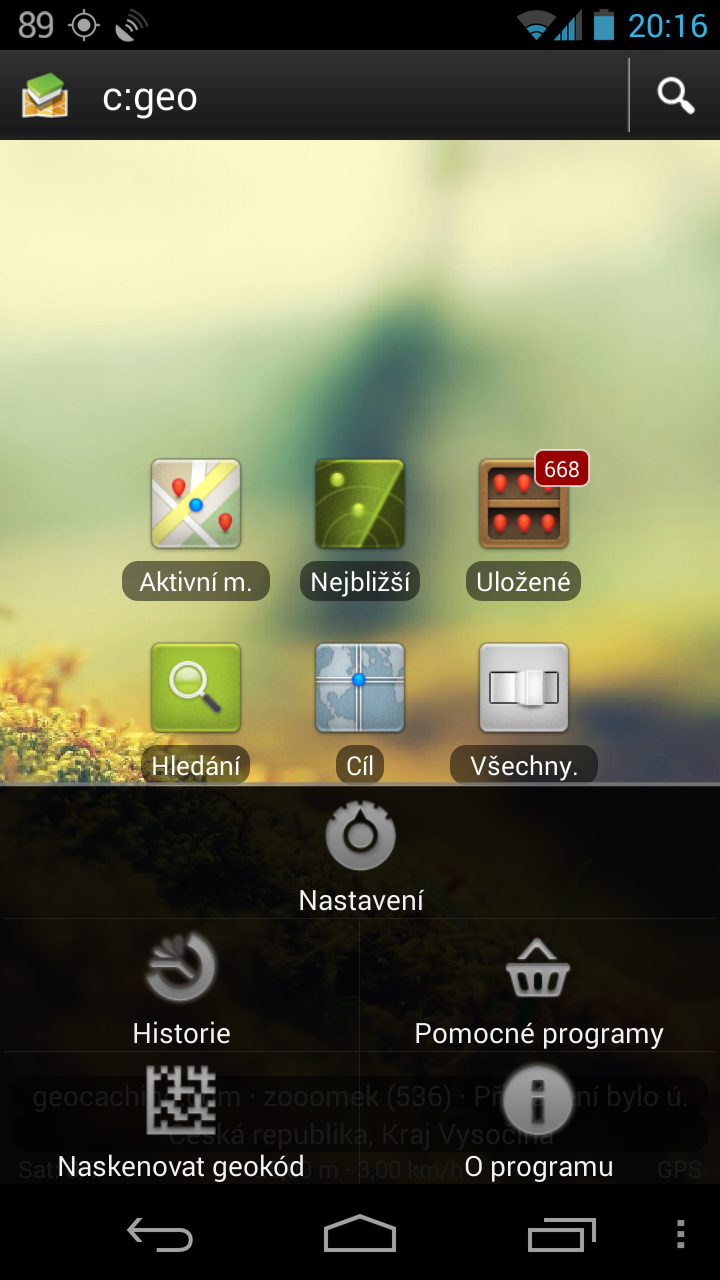
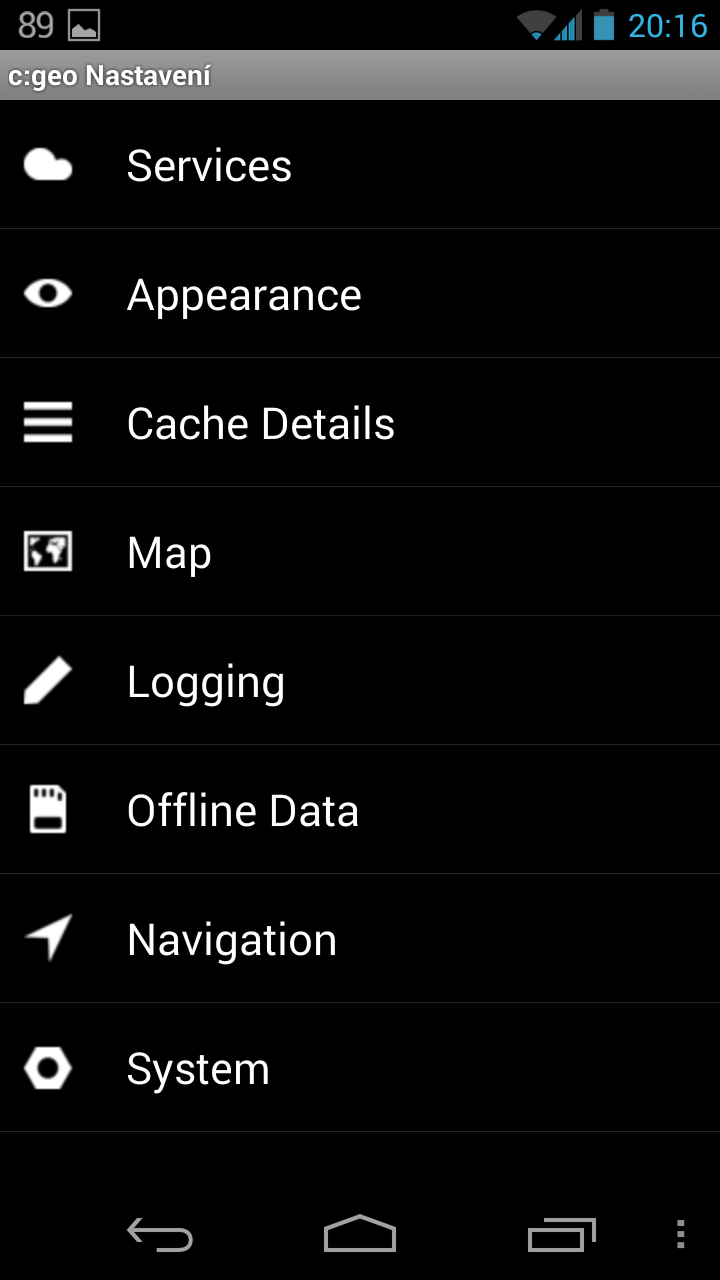
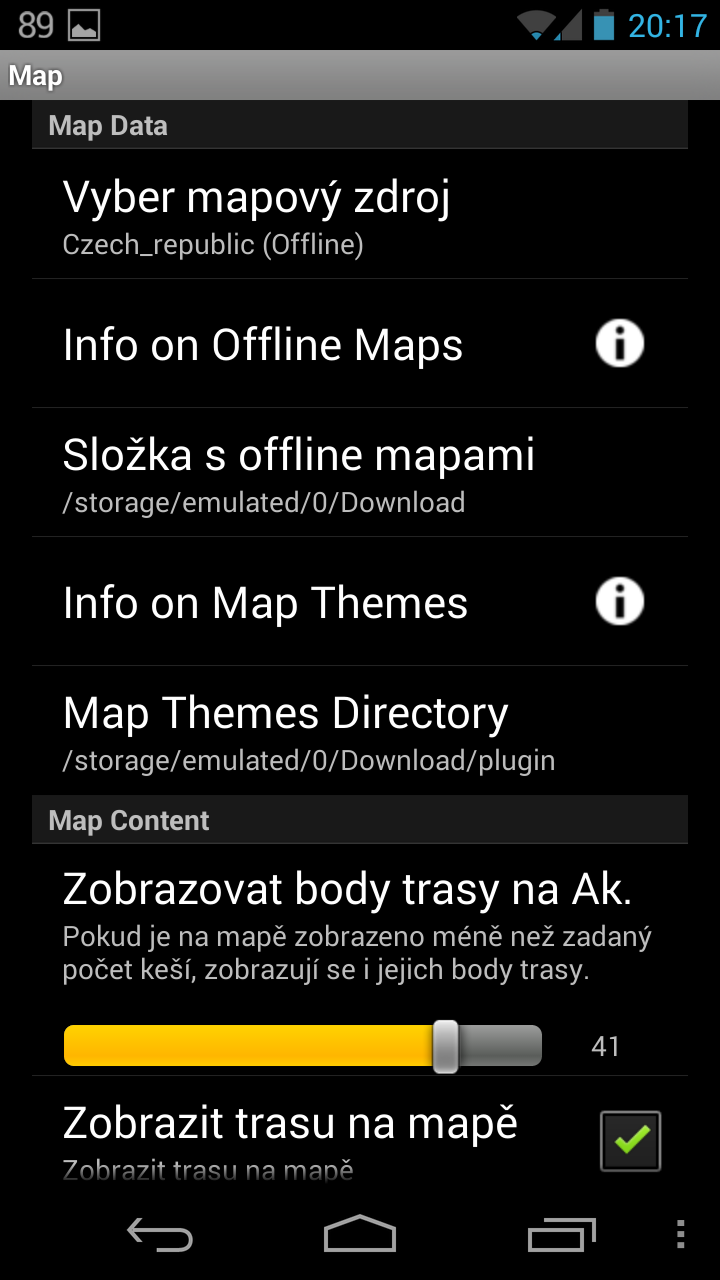
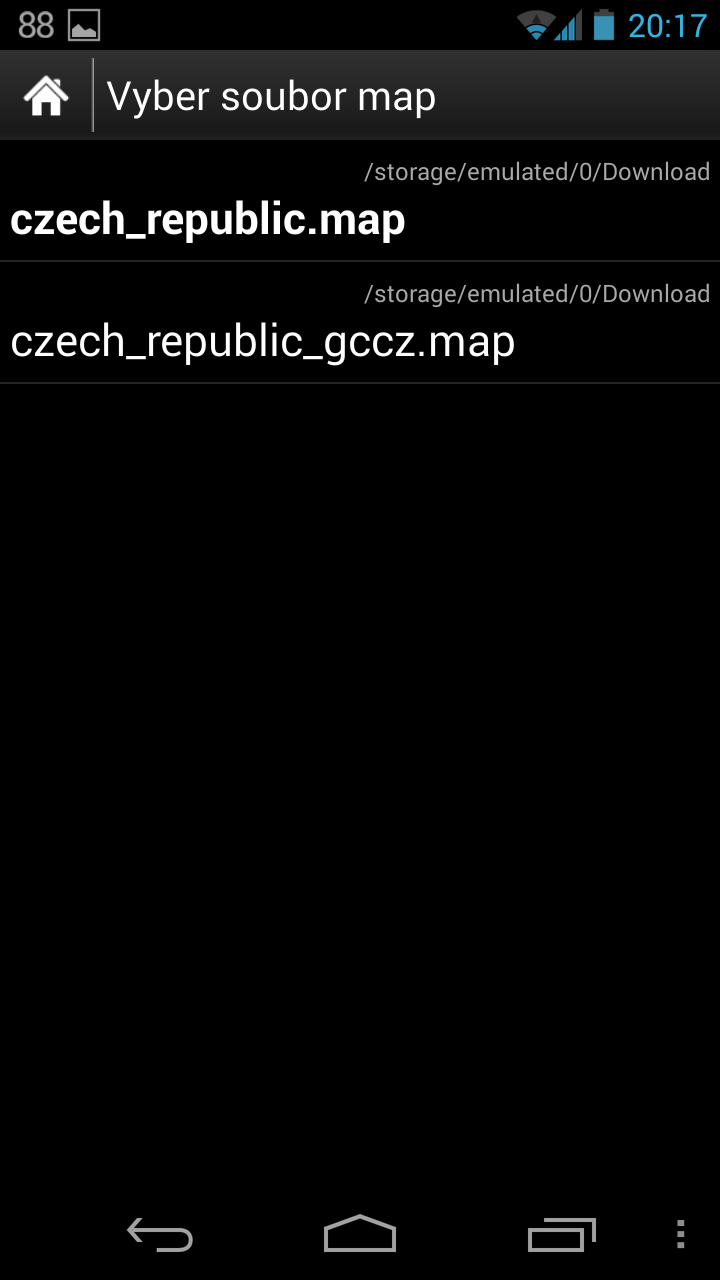
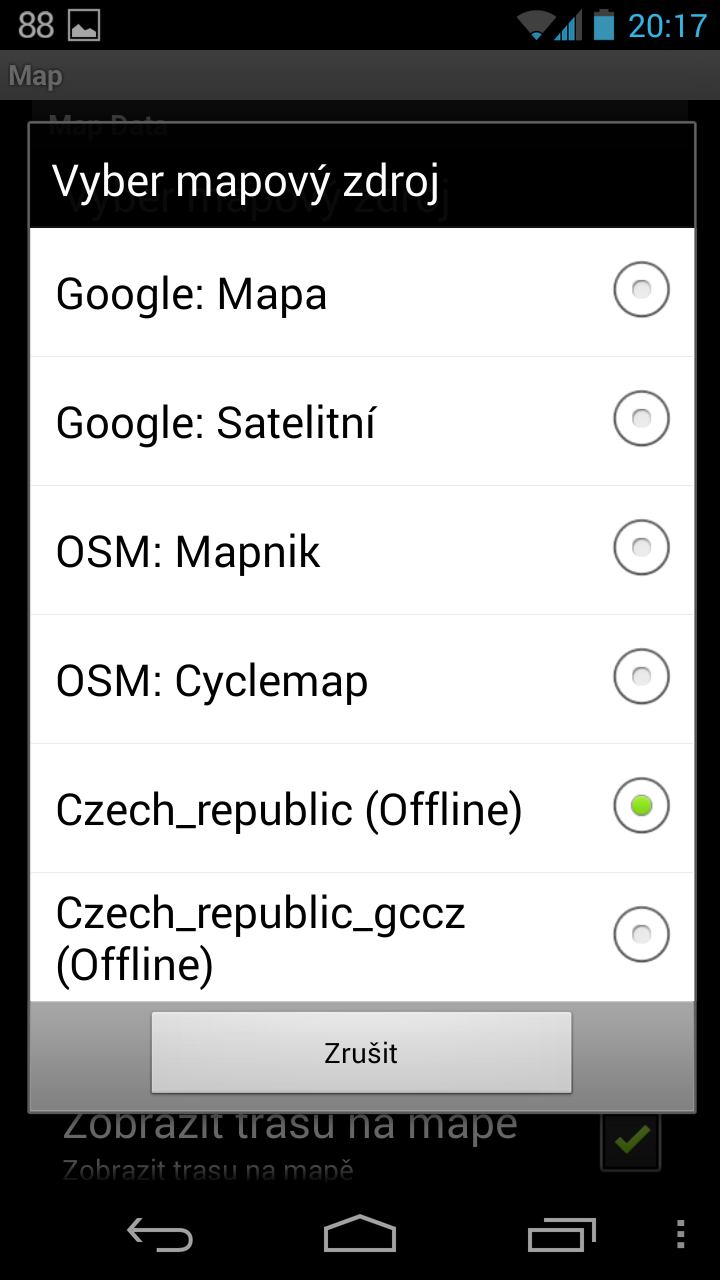
- Hotovo! Můžete se v aplikaci vydat do Aktivní mapy nebo do svých uložených kešek a kouknout na mapu, že je opravdu offline (doporučuji vypnout datové připojení, aby to bylo opravdu stoprocentní). Samozřejmě není problém si kdykoliv změnit mapový podklad a to tak, že opět stiskneme Menu tlačítko, Vybrat typ mapy a zvolíme si, jakou chceme mapu. Takto si můžeme do telefonu/tabletu nahrát i mapy Rakouska a dalších států, které jsou dostupné. :)
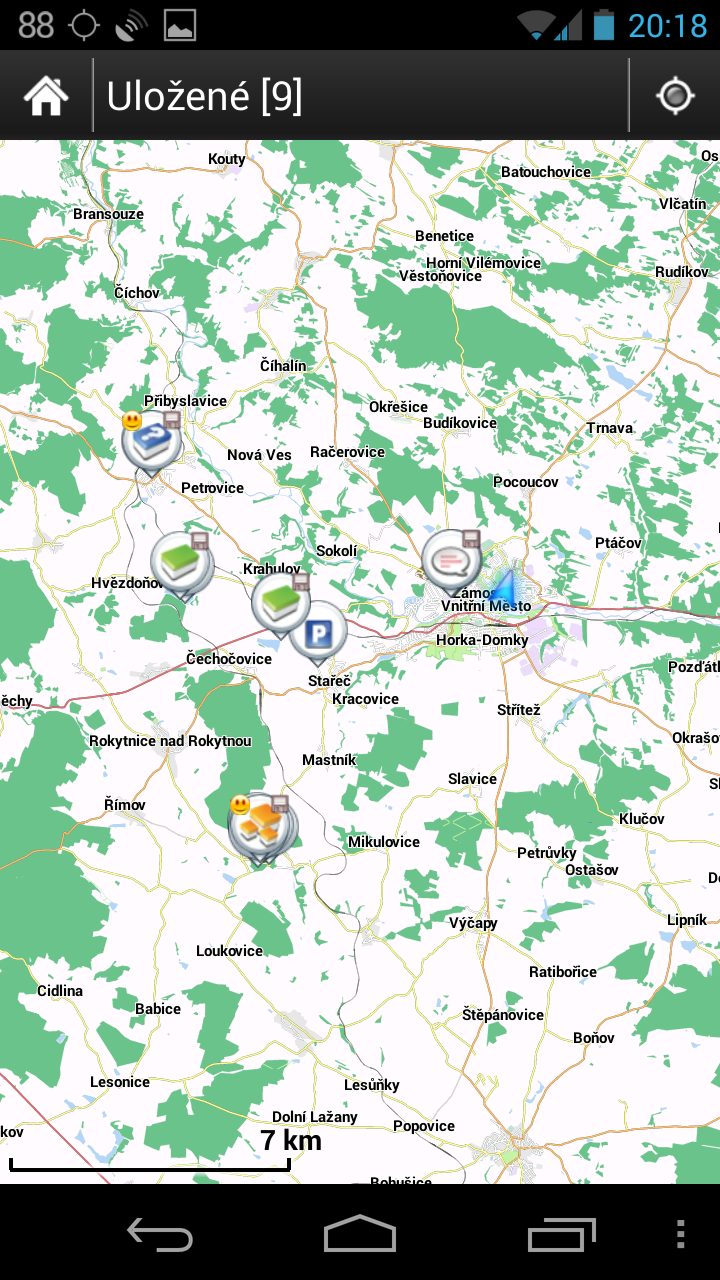
Uživatelé telefonů nebo tabletů, kteří disponují velkým rozlišením (HD, fullHD) mohou pociťovat delší vykreslování map, autoři aplikace o skutečnosti ví a pracují na zlepšení, ale „za ty prachy“ to je super. 
Je dobré si sem tam zkontrolovat web, odkud jsme mapy stahovali, zda-li nevyšla aktualizovaná verze map, poté stačí jenom znovu stáhnout, dostat do telefonu, přepsat starý soubor novým a opět v nastavení nastavit cestu k souboru. :) Web je ZDE.
Web také vřele doporučuji těm, kterým by nestačily jen tak obyčejné mapy, ale chtěli by on od nich něco více. Já se tím detailněji zaobírat nebudu, nicméně na webu vše potřebné najdete.
Téma pro mapy
Téma je soubor, který rozšíří vaše offline mapové podklady o turistické cesty, cyklistické trasy, atd. Vaše mapy mohou pak vypadat například takto.
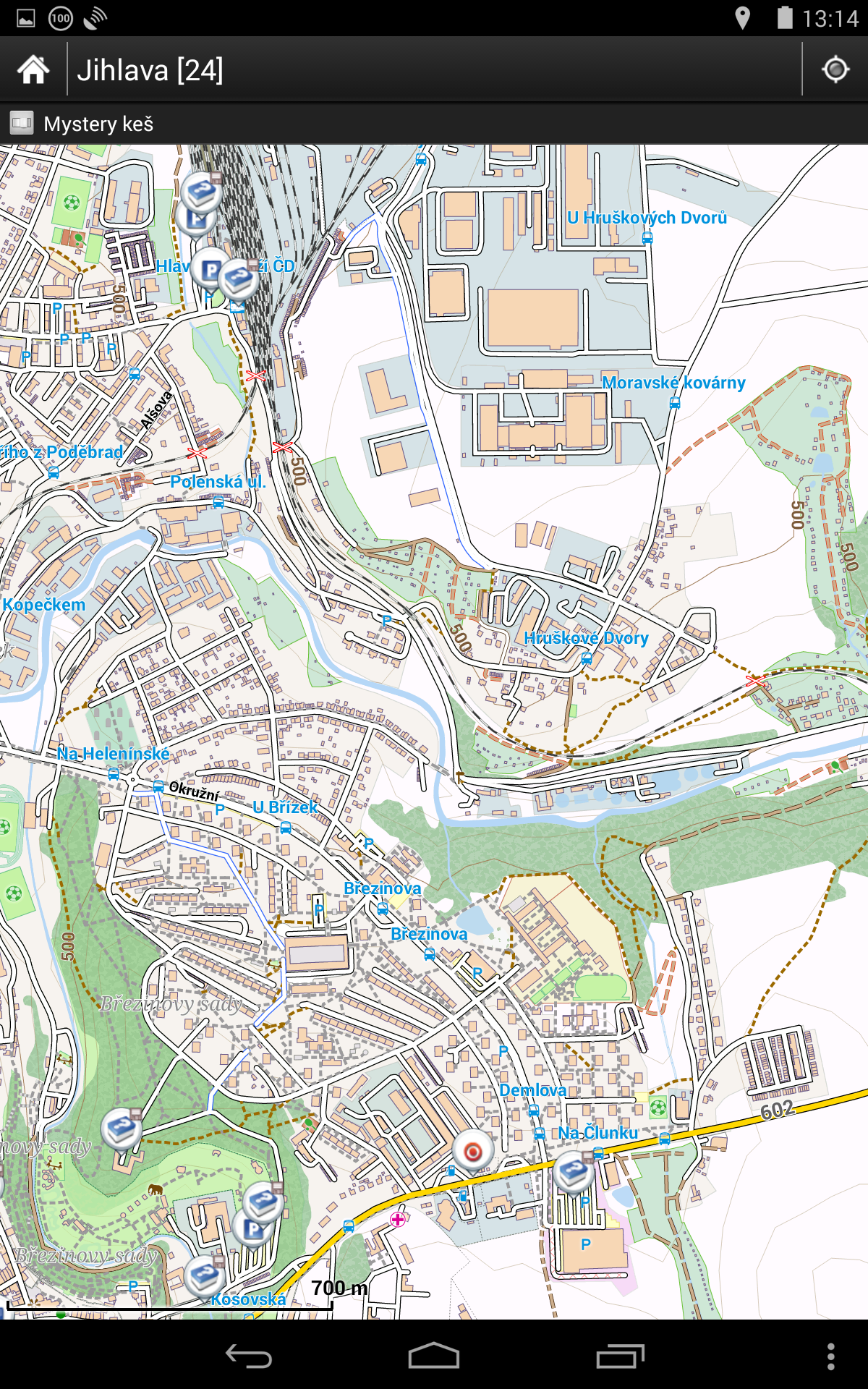
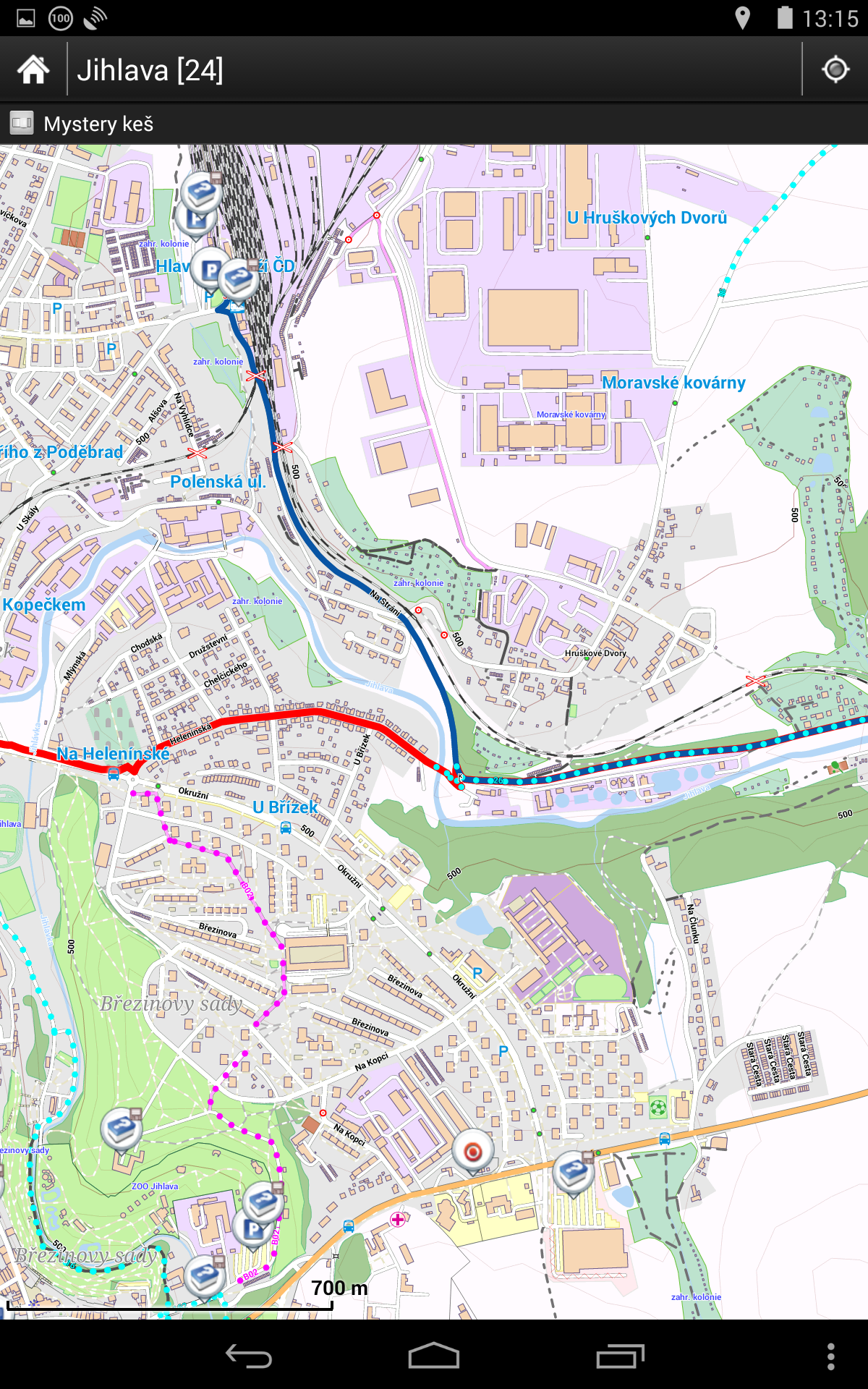
Jelikož používám pouze aplikaci c:geo, návod se bude týkat pouze této aplikace.
- Nejdříve potřebujeme samotné offline mapy, jak je dostat do svého zařízení, zjistíte zde.
- Potřebujeme samotné téma, které budeme do mapy vkládat, jedno z nich stáhneme například zde. [soubor má asi 1MB] Soubor stáhneme a dáme si ho do zařízení někam, kde ho později najdeme.
- Soubor, který jsme stáhli, je balík komprimovaných souborů .zip, tento balíček budeme potřebovat extrahovat, tzn. rozbalit, aplikace s ním jinak nebude umět pracovat. Extrahování můžeme vyvolat přímo v zařízení skrze nějakého souborového managera, jako je ku příkladu ES File Explorer a další, pokud byste s tím měli problém, samozřejmě se dá soubor rozbalit i na PC ve WinRARu a podobných komprimačních programech, poté už celou rozbalenou složku dát do zařízení.
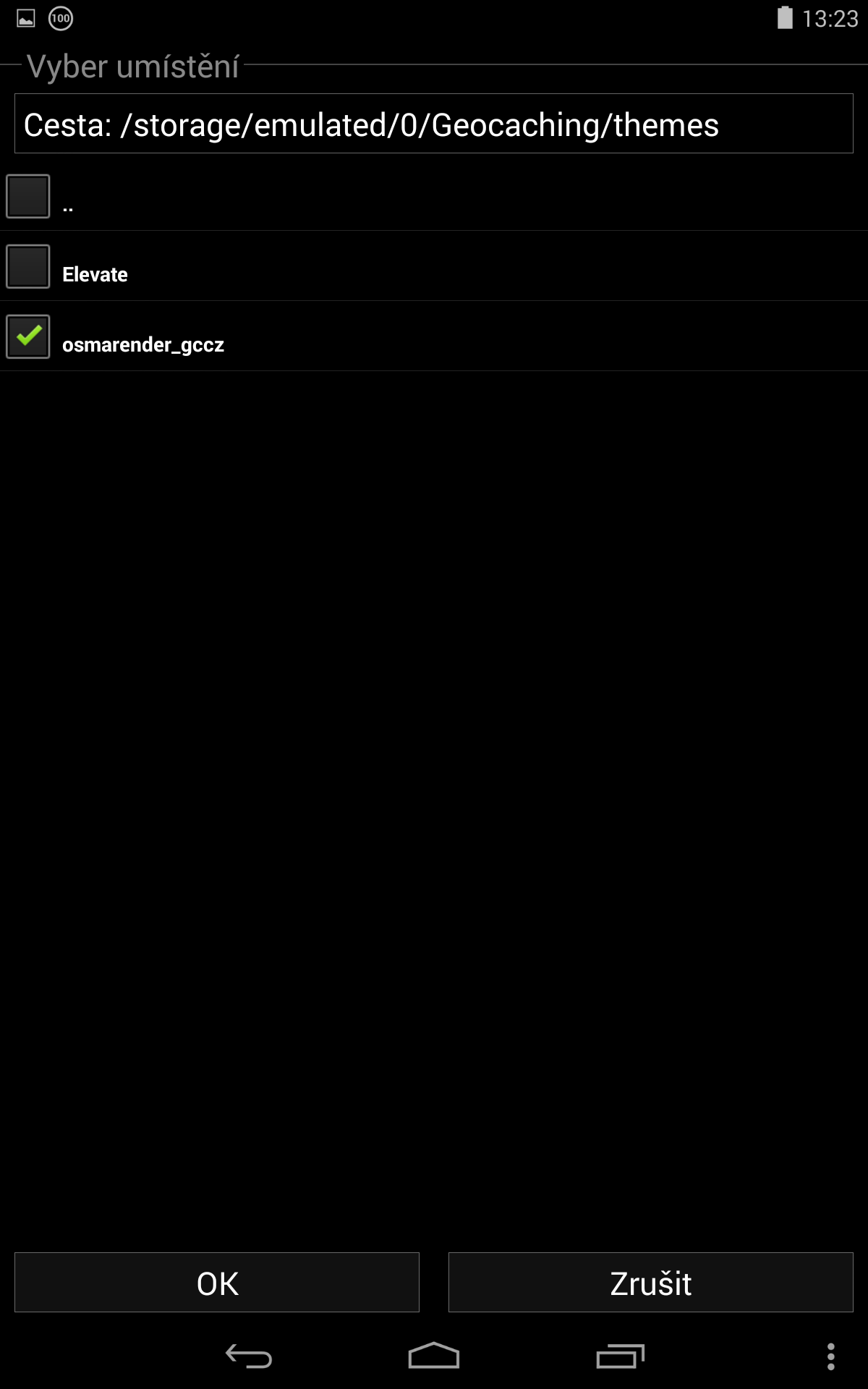
- V aplikace dole vpravo přes tři tečky - MENU tlačítko, najedeme do Nastavení ~> Mapa a zde v Složka témat mapy musíme zvolit adresář, který jsme extrahovali, v něm máme ty značky, cyklotrasy atd… Je potřeba se tím proklikat, dvěma tečkami se dostaneme o adresář výš. Až najdeme složku, kterou jsme si rozbalili, na screenshotu mám složku osmarender_gccz, klikneme na zatrhávátko a dole potvrdíme OK.
- Vrátíme se na úvodní stránku aplikace, najedeme do Uložených keší (nebo na Aktivní mapu, je to jedno) a necháme si je zobrazit na mapě. Pokud nemáte zrovna zaplou nějakou vaši offline mapu, zapněte ji, dole MENU tlačítko ~> Vybrat typ mapy ~> (Offline) Mapa (nebo jak jste si sami pojmenovali).
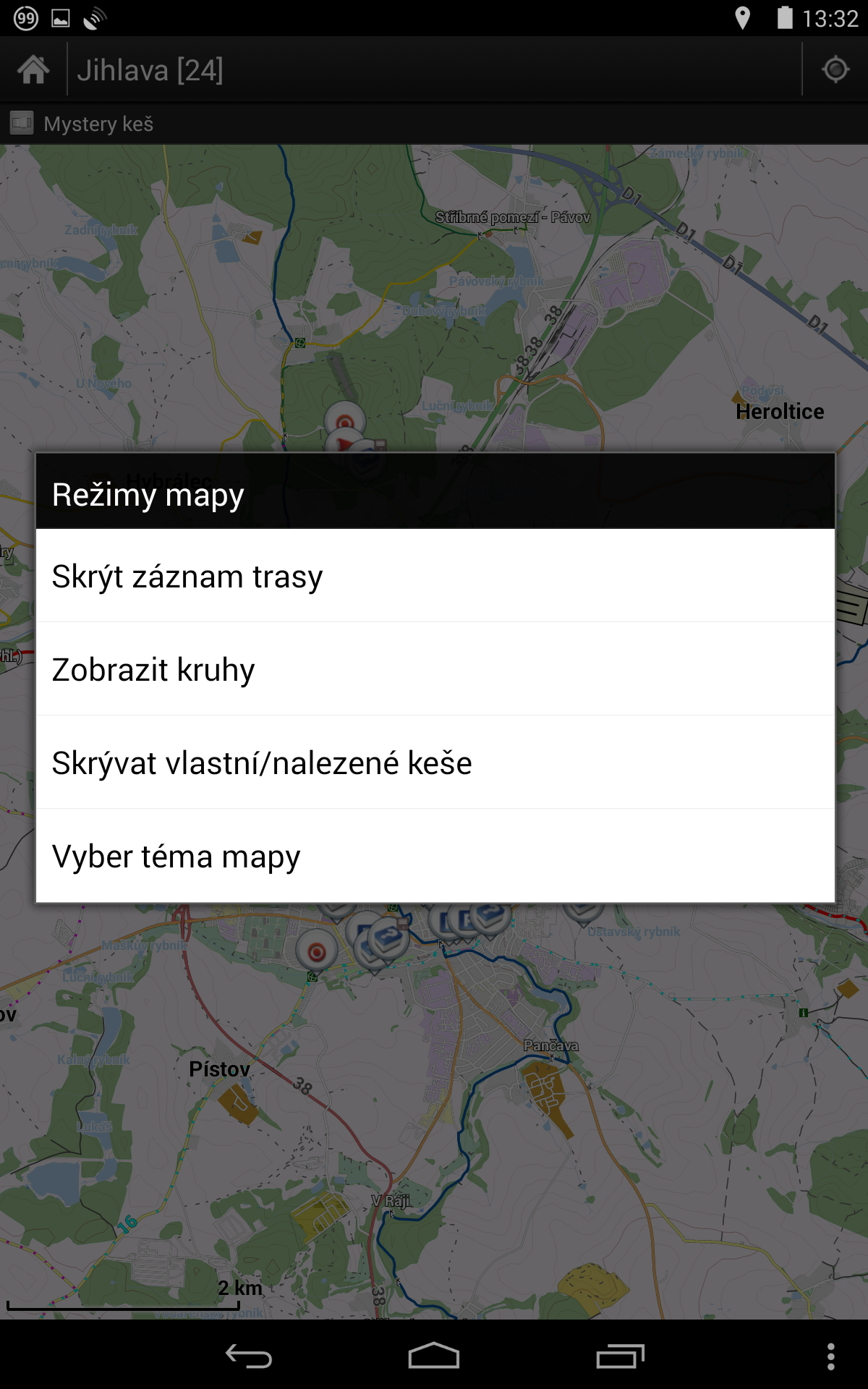
- Nyní dole MENU tlačítko ~> Režimy mapy ~> Vyber téma mapy a zde zvolíme osmander_gccz.xml (soubor je vždy ve formátu .xml).
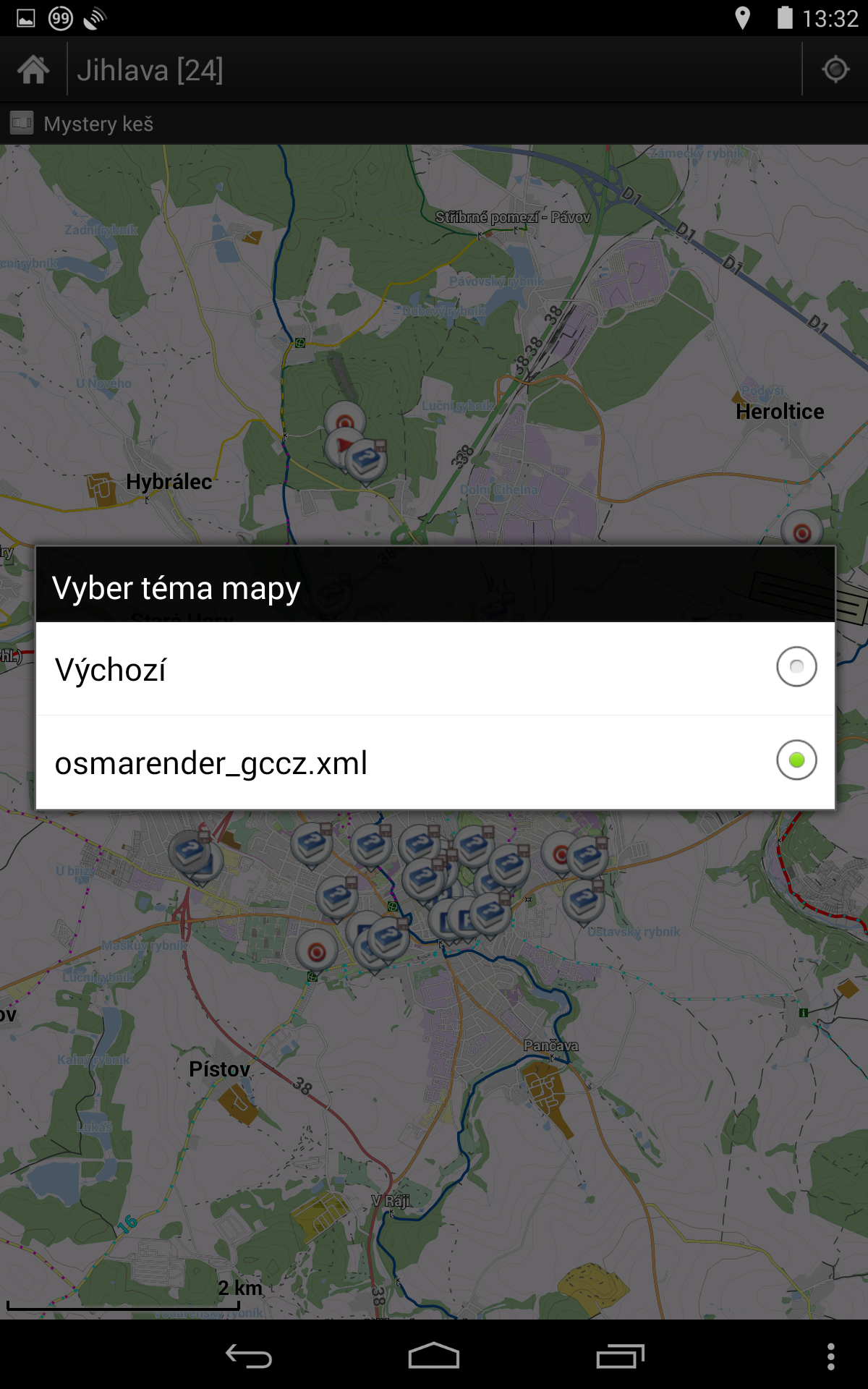
- Mapa se nám překreslí a tadá.
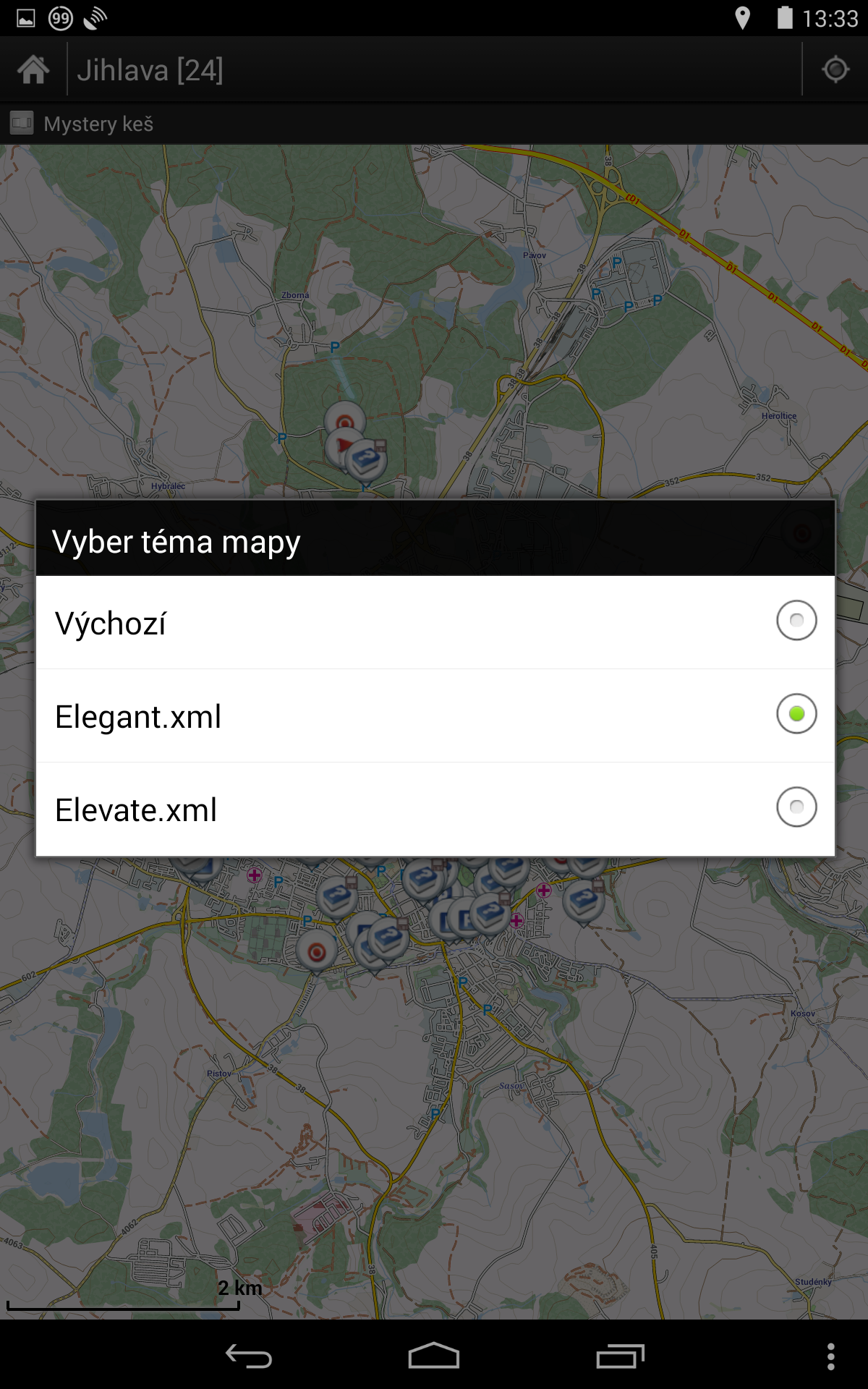
Pro zájemce přidávám ještě jedno téma, kde jsou pak na výběr dvě možnosti. Téma ke stažení zde. Jednu nebo druhou variantu potom vybíráte přímo v Režimech mapy, máte na výběr Elegant.xml a Elevate.xml, jako je vidět na obrázcích. Pokud ale budete chtít používat chvíli osmarender, poté Elevate a třeba se mezi nimi přepínat, doporučuju sesypat si obě témata do jedné složky a na tu se v Nastavení ~> Mapa ~> Složka témat mapy navést, jinak se budete muset pořád vracet do nastavení a přehazovat si tam ty složky ručně, což je otrava. :)
Ještě dodám, že všude na na mapě ty cyklo a turistické značení nenajdete, všechny jako v reálné situaci tam nejsou, tyto podklady tvoří sami uživatelé a je jenom na nich, co tam kam přidají, proto nejsou úplně 100%. Každopádně malé vylepšení té offline mapy to je.